Qu'est-ce que Hyper-V ?
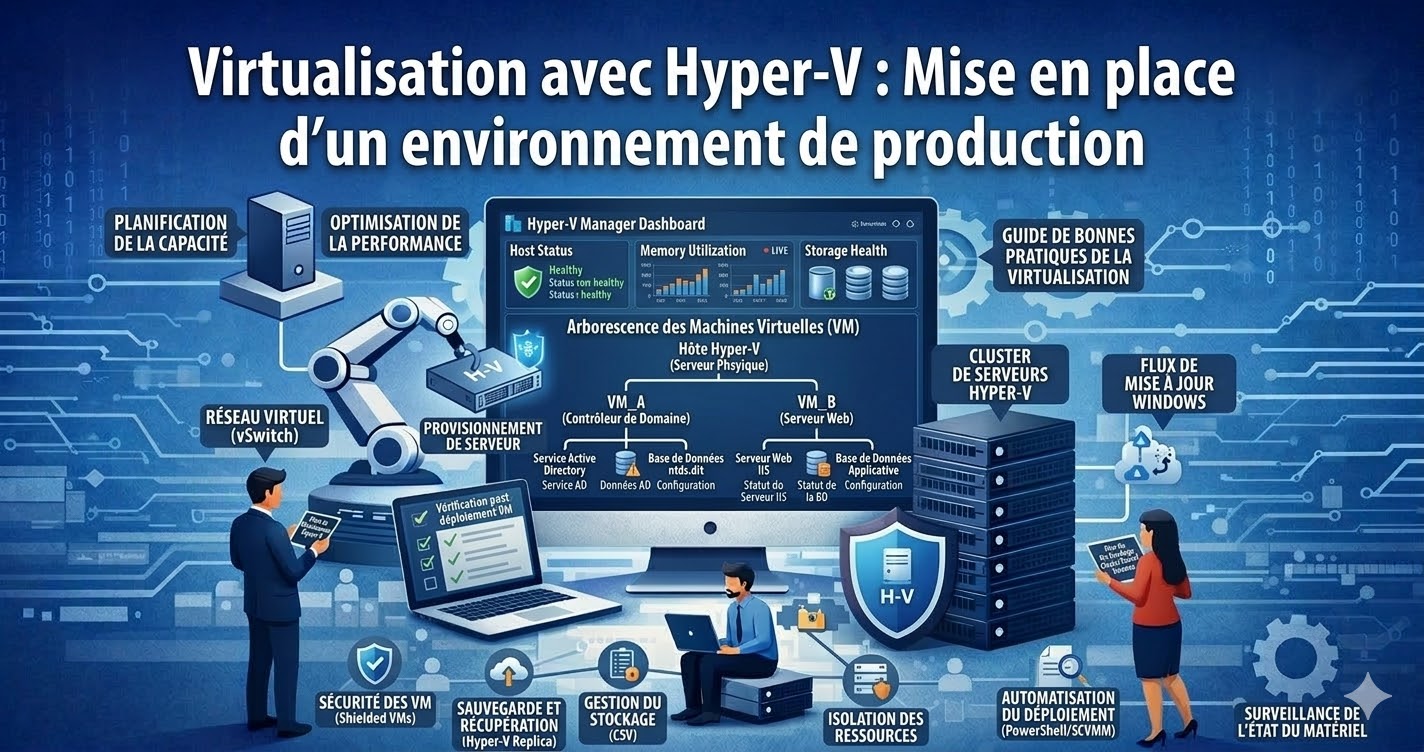
Hyper-V est l'hyperviseur de type 1 intégré dans Windows Server. Il permet de créer et gérer des machines virtuelles (VMs) isolées partageant les ressources physiques du serveur hôte. C'est la solution de virtualisation standard dans les environnements Microsoft.
Prérequis matériels et logiciels
- Processeur 64 bits avec virtualisation matérielle activée (Intel VT-x ou AMD-V) dans le BIOS/UEFI
- Minimum 8 Go de RAM (32+ Go recommandés pour la production)
- Windows Server 2019/2022 Standard ou Datacenter
- Stockage rapide : SSD NVMe pour les fichiers VHDX
Installation du rôle Hyper-V
# Installation via PowerShell
Install-WindowsFeature -Name Hyper-V -IncludeManagementTools -Restart

# Vérification post-installation
Get-WindowsFeature -Name Hyper-V
Configuration des commutateurs virtuels
Créez trois types de switch selon vos besoins :
- Externe : les VMs accèdent au réseau physique (production)
- Interne : communication entre VMs et l'hôte Hyper-V
- Privé : communication entre VMs uniquement (labs isolés)
# Créer un switch externe relié à la carte réseau physique
New-VMSwitch -Name "vSwitch-Production" -NetAdapterName "Ethernet" -AllowManagementOS $true

# Créer un switch privé pour les environnements de test
New-VMSwitch -Name "vSwitch-Lab" -SwitchType Private
Créer et configurer une VM
# Créer une VM de génération 2 (UEFI)
New-VM -Name "SRV-WEB01" `
   -Generation 2 `
   -MemoryStartupBytes 4GB `
   -SwitchName "vSwitch-Production" `
   -NewVHDPath "D:VMsSRV-WEB01.vhdx" `
   -NewVHDSizeBytes 80GB

# Configurer le nombre de vCPU
Set-VMProcessor -VMName "SRV-WEB01" -Count 4

# Activer Dynamic Memory
Set-VMMemory -VMName "SRV-WEB01" -DynamicMemoryEnabled $true -MinimumBytes 2GB -MaximumBytes 8GB

# Démarrer la VM
Start-VM -Name "SRV-WEB01"
Live Migration et haute disponibilité
Activez la Live Migration pour déplacer les VMs entre hôtes sans interruption de service :
# Activer la Live Migration sur l'hôte
Enable-VMMigration
Set-VMHost -VirtualMachineMigrationAuthenticationType Kerberos
Set-VMHost -UseAnyNetworkForMigration $true
Couplé à un Failover Cluster Windows Server, vous obtenez une haute disponibilité complète avec basculement automatique.
Sauvegardes Hyper-V
- Utilisez Windows Server Backup ou Veeam Backup & Replication pour les sauvegardes cohérentes
- Activez les Checkpoints avant les mises à jour (supprimez-les après en production)
- Planifiez des exports VHDX réguliers vers un stockage distant ou Azure Backup
Conclusion
Hyper-V est une solution robuste et incluse avec Windows Server. Bien configuré, il peut supporter des charges de production critiques avec un niveau de disponibilité comparable à VMware ESXi, sans surcoût de licence.