Configurer les "My Sites" dans SharePoint 2019 et SE
Comprendre les "My Sites" dans SharePoint
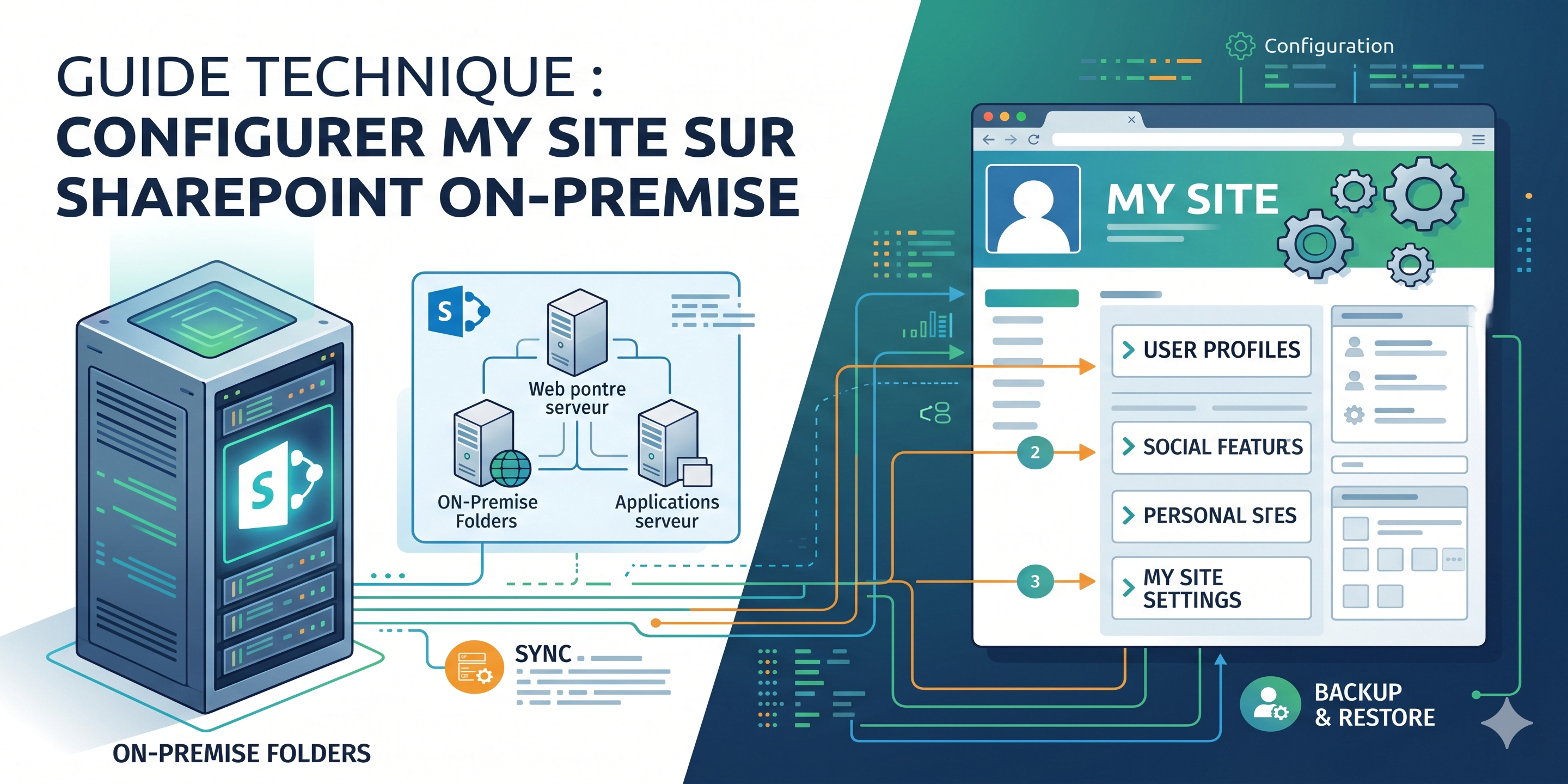
Les My Sites (sites personnels) offrent un emplacement centralisé et personnalisé permettant aux utilisateurs de stocker, gérer et partager leurs documents, leurs actualités et leur expertise. Que vous soyez novice sur SharePoint ou administrateur expérimenté, la configuration des My Sites est une étape cruciale pour exploiter tout le potentiel de votre environnement.
Dans SharePoint, chaque utilisateur bénéficie de son propre My Site, qui se compose des éléments clés suivants :
-
Site personnel : Un espace privé où l'utilisateur peut stocker et gérer ses propres documents et informations.
-
Fil d'actualité (Newsfeed) : Un flux social affichant les mises à jour, les activités et les conversations pertinentes pour l'utilisateur.
-
Page de profil : Une page présentant les informations, les compétences et l'expertise de l'utilisateur.
En entreprise, les principaux avantages des My Sites se traduisent par :
-
Recherche de personnes (People Search) : Les utilisateurs mettent à jour leurs coordonnées sur leurs sites personnels, ce qui permet de trouver rapidement le profil de n'importe quel collaborateur au niveau de l'organisation.
-
Recherche de compétences (Skill Search) : La recherche de personnes SharePoint indexe automatiquement l'expertise issue des données de profil, permettant d'identifier facilement un collaborateur disposant de compétences spécifiques.
Les étapes clés de la configuration
Bien que cet article se concentre sur SharePoint 2019, la procédure est identique pour SharePoint SE. Globalement, la configuration implique les étapes suivantes :
-
Créer une application web dédiée et une collection de sites hôte pour les My Sites.
-
Ajouter un chemin géré (Managed Path) avec inclusion générique (wildcard) à l'application web.
-
Activer la création de sites en libre-service.
-
Créer une politique d'autorisation et accorder l'accès à tous les utilisateurs.
-
Configurer les paramètres My Site dans l'application de service de profil utilisateur.
Prérequis
Avant de vous lancer, assurez-vous que les services suivants sont correctement configurés, opérationnels et connectés à votre application web My Site via l'Administration Centrale :
-
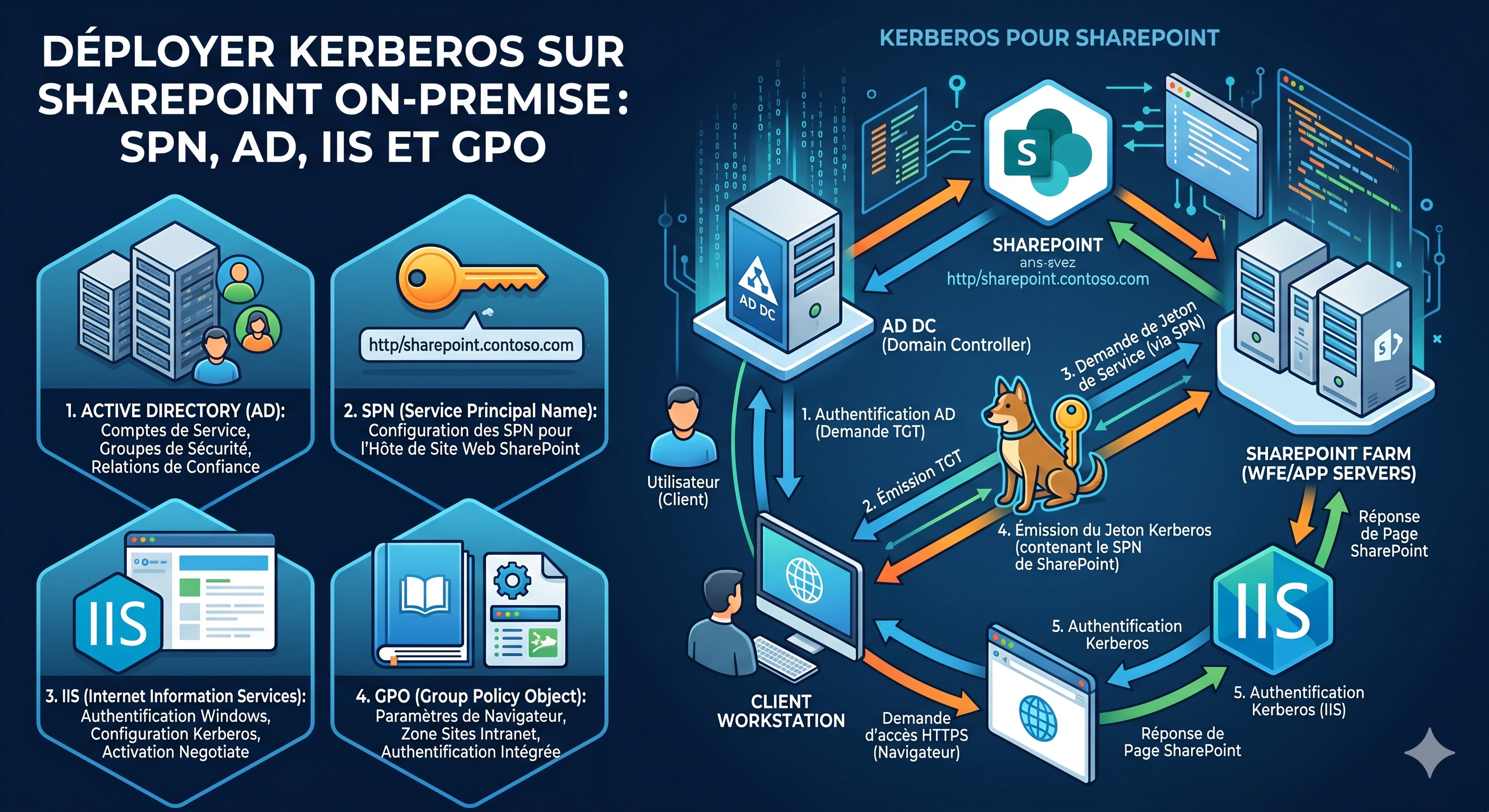
Application de service de profil utilisateur (UPS) : Indispensable ! C'est ce service qui relie les My Sites aux profils des utilisateurs.
-
Application de service de métadonnées gérées (MMS) : Les My Sites utilisent des mots-clés. Ce service doit donc être opérationnel en amont.
-
Application de service de recherche : Bien que non strictement obligatoire, c'est une bonne pratique incontournable pour obtenir des résultats pertinents lors de la recherche de personnes.
Étape 1 : Créer une nouvelle application web et la collection de sites hôte
Bien que vous puissiez utiliser une application existante, il est fortement recommandé d'en créer une dédiée pour des raisons de sécurité et de performances.
Création de l'application web :
-
Ouvrez l'Administration Centrale de SharePoint.
-
Allez dans Gestion des applications (Application Management) et cliquez sur Gérer les applications web (Manage Web Applications).
-
Cliquez sur Nouveau pour créer une nouvelle application web.
-
Renseignez le nom, le port, l'en-tête de l'hôte (Host Header) et remplissez le reste du formulaire avant de valider.
Création de la collection de sites hôte :
-
Depuis l'Administration Centrale, sélectionnez Gestion des applications puis Créer des collections de sites.
-
Sélectionnez l'application web fraîchement créée.
-
Donnez un nom et une description à votre collection.
-
Dans la section Modèle, choisissez Hôte de sites Mon site (My Site Host).
-
Définissez un administrateur principal pour la collection de sites.
-
Laissez l'option de quota par défaut et validez.
Étape 2 : Ajouter un chemin géré (Managed Path)
Les chemins gérés définissent l'emplacement où seront hébergées les collections de sites au sein de l'application web. Idéalement, les sites personnels devraient se trouver à une adresse du type [https://mysite.votre-entreprise.com/personal/nom-utilisateur/](https://mysite.votre-entreprise.com/personal/nom-utilisateur/).
-
Dans l'Administration Centrale, allez dans Gérer les applications web et sélectionnez votre application My Site.
-
Dans le ruban, cliquez sur Chemins gérés (Managed Paths).
-
Ajoutez un nouveau chemin nommé
personal(oumy). -
Sélectionnez l'option Inclusion avec caractères génériques (Wildcard inclusion).
-
Cliquez sur Ajouter un chemin puis validez. Vous pouvez éventuellement supprimer le chemin OOTB "Sites" s'il n'est pas utilisé.
Étape 3 : Activer la création de sites en libre-service
Cette option est essentielle pour permettre aux utilisateurs de générer automatiquement leur propre collection de sites personnels.
-
Sélectionnez votre application web My Site dans l'Administration Centrale.
-
Cliquez sur le bouton Création de sites en libre-service (Self-Service Site Creation) dans le ruban.
-
Cochez Activé pour les collections de sites.
-
Sous Démarrer un site, sélectionnez l'option invitant les utilisateurs à créer un site d'équipe.
-
Indiquez le chemin géré créé précédemment (
/personal/) et laissez les autres paramètres par défaut.
Étape 4 : Politique d'autorisation (Étape optionnelle)
Ne réalisez cette étape que si vous souhaitez que vos utilisateurs puissent créer des sous-sites dans leur propre collection My Site.
-
Sélectionnez votre application web My Site et cliquez sur Stratégie d'autorisation (Permission Policy) dans le ruban.
-
Cliquez sur Ajouter un niveau de stratégie d'autorisation.
-
Cochez l'option permettant de Créer des sous-sites (sites d'équipe, espaces de travail, etc.).
-
Ensuite, pour attribuer cette stratégie à tous les utilisateurs, sélectionnez l'application web et cliquez sur Stratégie utilisateur (User Policy) dans le ruban.
-
Cliquez sur Ajouter des utilisateurs, choisissez "Toutes les zones" et entrez Tout le monde (Everyone) avant de valider.
Étape 5 : Configurer l'URL My Site dans le service de profil utilisateur
Il faut maintenant indiquer au service de profil utilisateur (UPS) où créer ces nouveaux sites.
-
Allez dans l'Administration Centrale > Gestion des applications > Gérer les applications de service.
-
Sélectionnez votre Application de service de profil utilisateur.
-
Dans la section Paramètres de Mon site, cliquez sur Configurer Mes sites (Set up My Sites).
-
Saisissez l'URL de la collection de sites hôte que vous avez créée à l'Étape 1 et enregistrez.
-
Précisez les autres paramètres selon vos besoins (Format de nommage, Propriétaire secondaire, etc.).
Note : Chaque My Site existe en tant que collection de sites distincte afin de garantir l'isolation et la sécurité dans SharePoint.
Configuration optionnelle : Tâche du minuteur (Timer Job)
Pour ajuster la synchronisation du flux d'activité :
-
Allez dans l'Administration Centrale, section Analyse (Monitoring).
-
Cliquez sur Définitions des travaux (Review job definitions).
-
Cherchez la tâche "Application de service de profil utilisateur - Tâche de flux d'activités" et ajustez la fréquence (par défaut, elle s'exécute toutes les 10 minutes).
Tester la configuration
L'installation est terminée ! Pour effectuer un test rapide :
-
Rendez-vous sur n'importe quel site SharePoint de votre ferme.
-
Cliquez sur le lien À propos de moi (About Me) dans le menu de bienvenue en haut à droite.
-
Si la configuration est correcte, vous serez redirigé vers la page d'accueil de votre My Site, où vous pourrez éditer vos informations personnelles et votre photo de profil.
Quotas et Dimensionnement des Bases de Données
Ne laissez jamais les quotas de stockage en illimité ! Configurez une limite stricte pour éviter que vos disques SQL ne saturent rapidement.
Par défaut, le nombre maximum de collections de sites par base de données de contenu est fixé à 5000. Si vous prévoyez 10 000 My Sites de 100 Go chacun, il vous faudra 1000 To d'espace disque. Prévoyez donc une architecture respectant les recommandations de Microsoft : idéalement 200 Go ou moins par base de données de contenu pour garantir des performances optimales.